FlyNumber su Android con un’app *GRATUITA* per fare/ricevere chiamate - RABBIT HOLE

,

Per chiunque si trovi ad affrontare le sabbie sempre mutevoli dell’enorme e complesso campo della VOIP, SIP, TRUNK e di una dozzina di altri termini incomprensibili relativi a questa tecnologia, sappia che si tratta di un ambito molto dettagliato e tecnico che richiede MOLTA lettura, studio e frustrazione!

Il mio compito: effettuare una chiamata a un numero 800 nel Regno Unito dal mio telefono Android.

1 settimana di impegno costante. Nessun risultato.

Per prima cosa parliamo delle app Android, di cui ce ne sono molte. L’app consigliata non si chiama FlyNumber, no, è abilmente camuffata con il nome “phone.systems” per ragioni che non sono chiare. Dopo aver sprecato almeno una dozzina di ore cercando di installarla, per non parlare di configurarla, nel corso di molti mesi, posso testimoniare che è o una pessima versione beta o semplicemente un software frustrante e inutile. Ciò che è ancora più preoccupante è che questo non viene riconosciuto.

Successivamente c’è il Voiper GRATUITO. Questo ha funzionato per alcuni mesi con schermate fastidiose che invitano all’aggiornamento, ma consente di effettuare/ricevere chiamate. Quando le chiamate verso il Regno Unito non hanno funzionato da un numero USA, ho optato per un secondo numero nel Regno Unito. Voiper FUNZIONA SOLO CON UN NUMERO. Se hai intenzione di pagare per un’app, allora Voiper probabilmente non è la prima scelta.

Se sei come me e hai un telefono di un paese, una carta di credito in un altro e ti trovi attualmente in un terzo, GooglePlayStore non permetterà l’acquisto di app. L’altro problema è che quando cambi telefono, come faccio io ogni due mesi, il processo di installazione dell’app che hai già acquistato diventa un’ora o due di chiamate all’assistenza e seccature.

È stato suggerito che: Groundwire o Acrobits funzionino con FlyNumber. Ce ne sono altri, fai una ricerca su Google. Sip2Sip è solo per chiamate in ingresso.

Poi ci sono altre versioni presumibilmente gratuite come 3CX. Hanno ora rimosso l’opzione Generic SIP e elencano solo i “provider supportati” che ovviamente non includono Fly Number.

Ecco un’altra giornata intera sprecata.

Ora passerò alla prossima opzione e proverò a installare e configurare quel trunk, SIP, numero, password, ecc. ecc.

Aggiungerò altro a questo resoconto man mano che proseguirò con le restanti opzioni di app Android.

Ciao @Linguini,

Grazie per il post, il tuo feedback è davvero apprezzato.

Sebbene concordiamo sul fatto che inizialmente tutto questo possa sembrare opprimente, in realtà il concetto è molto semplice una volta che lo si comprende. L’idea dietro la scelta di offrire qui una strategia più “tecnica” è quella di consentire la massima flessibilità. Con SIP (lo standard per il trasporto in telefonia/VoIP) gli utenti finali possono davvero personalizzare il modo in cui le chiamate vengono effettuate e ricevute.

Si è scoperto che la nostra scommessa era azzeccata: le piattaforme di AI ora offrono integrazioni SIP con le loro piattaforme – questo significa che configurare un FlyNumber con esse è semplice e diretto.

Vedi: Vapi AI SIP intro e Using SIP with OpenAI come esempi di questo.

Con l’AI ora è molto più facile da capire, soprattutto con la nostra funzionalità aggiunta di recente che ti permette di visualizzare la nostra documentazione in markdown (un formato che l’AI può comprendere facilmente). Vedi questo post su X.

Così, per esempio, puoi inserire questo URL in ChatGPT https://www.flynumber.com/docs/phone-system-guide/main-menu/contact-methods.md e fare domande – “Come posso far funzionare questo sul mio telefono Android?” … “Dai un’occhiata alla loro altra documentazione per aiutarmi a capirlo” – e così via.

Hai provato Linphone? Penso che potrebbe essere un’opzione valida in questo caso.

https://www.linphone.org/en/download/#linphoneapp

Facci sapere se funziona per te; ci farebbe piacere ricevere il tuo feedback.

No. Tu l’hai provato?

È la prima volta che lo menzioni dopo tutte queste email di supporto…

OK, iniziamo…

Vai all’email, scansiona il codice QR
messaggio di errore: INVALID QR CODE

Hmmm, mi sembra di ricordare che l’invito scada ma non ricordo dopo quanto, quindi

rinvia Invito

h t t ps://w w w .fly number .com / pbx - panel

lato destro clicca su Phone System Panel nel menu laterale.
lato sinistro clicca su users
clicca sui tre puntini dell’utente
clicca Resend Invite App
(questo invia un codice QR alla tua email)
Vai all’email, scansiona il codice QR
messaggio di errore: INVALID QR CODE

salta il codice QR e inserisci i dettagli a mano
clicca “use third party SIP account”
Username
password
Domain: sip.phone.systems
display name: Phone Systems
UDP
TCP
TLS
Hmmm proviamo tutti e tre
messaggio di errore: Wrong password or username

Impostazioni avanzate:
AuthenticaionID - lascia vuoto
SIP Proxy server URL -***
messaggio di errore: Wrong password or username

Ricerca AI: setup linphone for flynumber
guarda un video di 10 minuti con i miei baffi a manubrio
USERNAME DI SOLITO È IL TUO NUMERO DI INTERNO
Oooooooook proviamo questo, ma qual è quel numero???
prova alcuni numeri, tipo quello dopo la / nei Forwarding details VoIP : flypbx . com/
messaggio di errore: Wrong password or username

ed eccoci di nuovo, totalmente persi nella terra del SIP.

un’altra ora giù nella tana del coniglio con questa app.

Pubbliciamo questo… ERRORE Gli utenti possono pubblicare solo 2 link

sospiro… rielabora il post

Mi dispiace sentire che stai avendo problemi con questo, @Linguini.

Sì, e puoi aggiungere più account SIP.

In realtà l’ho appena testato ora per esserne sicuro.

La configurazione è stata piuttosto semplice, usa “third-party SIP account”.

L’unica impostazione a cui devi prestare attenzione (per quanto posso dire) è il “transport” – di default è selezionato TLS. Invece, scegli TCP o UDP.

Questo non ha nulla a che fare con l’app phone.systems o con la logica del codice QR (né con FlyNumber né con Linphone).

Assicurati di usare le credenziali SIP da “SIP Accounts” nel pannello del tuo sistema telefonico.

Facci sapere se incontri qualche problema.

OK, eccoci qui, seconda settimana che cerco di fare una chiamata a un numero 800 nel Regno Unito

>Sì, e puoi aggiungere più account SIP.

Beh, è proprio quello che chiedevo la settimana scorsa…

>La configurazione è stata abbastanza semplice, usa “third-party SIP account”.

Come detto, quella parte l’ho capita :slight_smile:

È il resto dei dettagli che ho spiegato di non riuscire a capire

“ABBASTANZA SEMPLICE” è un’app che si installa, scansiona un codice QR e FUNZIONA DAVVERO!

finora sono 2 settimane e NIENTE è abbastanza semplice!

Come detto, l’app phone.systems non permette la configurazione e si blocca durante il tentativo (android versione recente). È inutilizzabile.

>Assicurati di usare le credenziali SIP da “SIP Accounts” nel tuo pannello phone system.

QUESTO è il problema che ho identificato sopra - QUALI credenziali esattamente?

Spiegate in dettaglio i passaggi per cui non ho bisogno di aiuto e poi non fornite i dettagli per cui invece ho bisogno di aiuto. Questo non è Supporto!

Mi serve un URL. Mi serve un esempio. Mi servono dettagli. Questa è la seconda settimana…

Sono abbastanza sicuro che abbiate un buon prodotto, ma configurare queste cose NON È BANALISSIMO per persone impegnate che non vogliono avere a che fare con l’apprendimento di tecnologia telefonica di basso livello!

>phone system panel.

Presumo che sia qui???v

https://www.flynumber.com/my-account

POI CLICCARE “phone system panel” a destra??

Questo mi porta a una pagina con un sacco di istruzioni:

Configure Your Phone System

Crea flussi di chiamata personalizzati usando la nostra interfaccia intuitiva drag-and-drop. Crea sistemi telefonici professionali con gruppi di squillo, segreteria telefonica e instradamento avanzato - il tutto con aggiornamenti in tempo reale che hanno effetto immediato.

Key Features

  • Interfaccia visiva: builder drag-and-drop con moduli e connessioni tramite cavi virtuali

  • Aggiornamenti in tempo reale: le modifiche si applicano immediatamente - non è necessario salvare

  • Ring Groups (gruppi di squillo): distribuisci le chiamate a più membri del team simultaneamente

  • Call Queues (code di chiamata): strategie Ring All o Round Robin per la distribuzione delle chiamate

  • Interactive Voice Response (IVR): crea sistemi di menu per i chiamanti

  • Time Conditions (condizioni temporali): instrada le chiamate in modo diverso in base agli orari di lavoro

  • Professional Voicemail (segreteria professionale): acquisisci i messaggi quando le chiamate non vengono risposte

How It Works

  1. Add Modules: posiziona numeri di telefono, gruppi di squillo e altri blocchi di costruzione sul tuo spazio di lavoro

  2. Connect Components: usa cavi virtuali per instradare le chiamate tra i moduli

  3. Organize Flows: raggruppa i moduli correlati in flussi di chiamata e spazi di lavoro

  4. Test Immediately: tutte le modifiche hanno effetto istantaneo per test in tempo reale

NON VEDO “SIP ACCOUNTS” su questa pagina….

Devo forse cliccare il pulsante “Launch Phone System”?

DI NUOVO PERSO

Quindi, ignorando quella tana del coniglio che non ha portato da nessuna parte, forse dovrei guardare i dettagli che conosco:

username=ca*****

password=*******

Ma questi servono per accedere al mio account. Li uso in linphone? Sembra improbabile, ma non lo dite

Forse sono

Username: f5*******s
Password: v#####o

poi c’è domain

è questo:
Domain/server: sip.phone.systems

o solo: phone.systems

non lo dite

Poi Display name, che presumibilmente è poco importante e posso scegliere qualsiasi cosa?

Infine TLS UDP TCP che avete specificato (uno dei cinque di cui ho bisogno)

VI PREGO VI PREGO tenete presente che queste cose possono essere banali per voi, ma NON per i clienti :confused:

Ho provato l’utente/password per l’account UK e sip.phone.systems come dominio

ACCESSO NON RIUSCITO - CODICE ERRORE: IOERROR

Ciao @Linguini,

scusa per tutti questi avanti e indietro.

Esatto, clicchi su “Launch Phone System” per aprire il pannello.

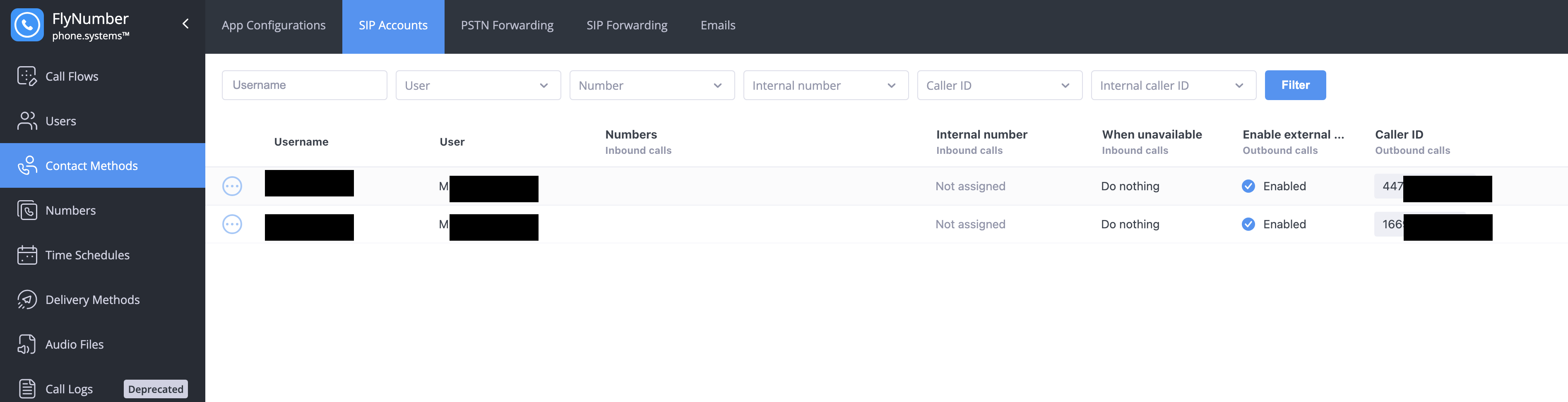
Vai su “Contact Methods” e poi su “SIP Accounts”.

Qui:

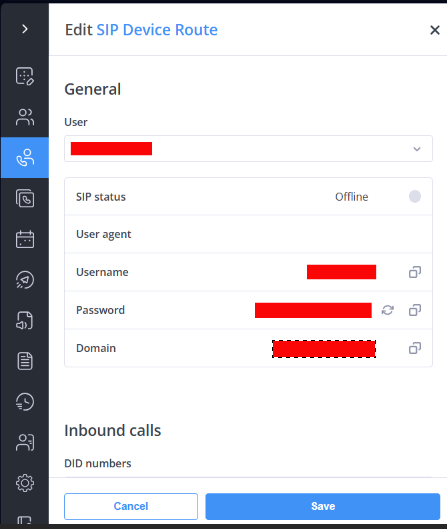
Clicca sui 3 puntini verticali a sinistra della riga/voce per vedere le informazioni SIP di ognuna. Il tuo numero USA risulta attivo (ti mostra anche lo stato della connessione). Il numero UK non risulta attivo.

Puoi usare UDP o TCP – in quella stessa schermata delle impostazioni (dopo aver cliccato sui 3 puntini verticali), noterai che sia TCP che UDP sono connessi.

Per favore prova ad aggiungere da lì gli account SIP UK FlyNumber al tuo client SIP e facci sapere i risultati – se puoi pubblicare screenshot di Linphone/Zoiper, può aiutare.

P.S.

Se non è troppo disturbo inviare una registrazione dello schermo di ciò che succede, può davvero aiutare. C’è un team di sviluppo attivo, quindi le modifiche sarebbero piuttosto rapide, e questo potrebbe risolvere tutti i problemi (dato che l’app rende le chiamate in uscita basate su DID/FlyNumber molto più semplici).

La settimana scorsa ero troppo impegnato per lavorarci. E quindi eccoci qui, settimana 4 a cercare di configurare QUALSIASI app per effettuare una chiamata a un numero 800 nel Regno Unito.

In questo caso, Linphone…

fai clic su “Launch Phone System” per aprire il pannello.

Vai su “Contact Methods” e poi su “SIP Accounts.”

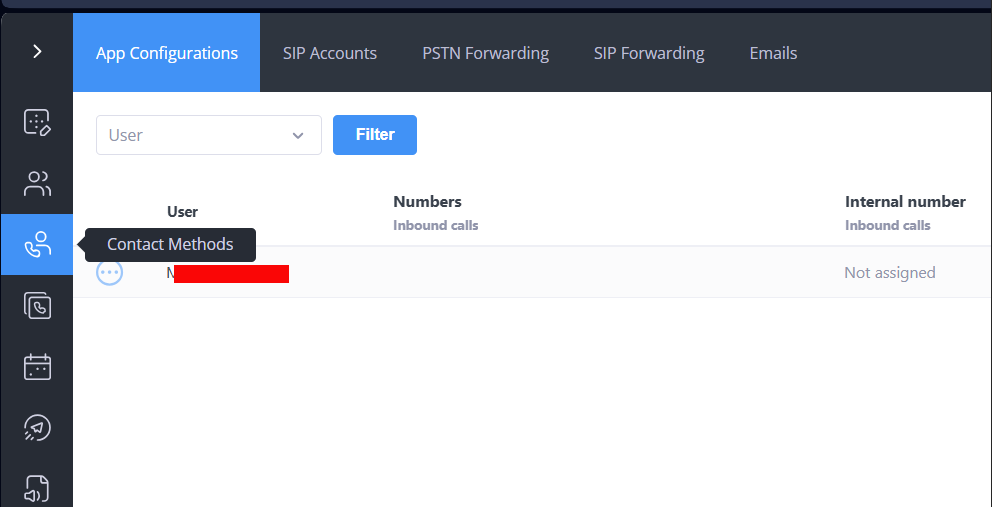
Non vedo quello che c’è nello screenshot che hai pubblicato. Vedo:

solo una riga con il mio nome utente e “not assigned”

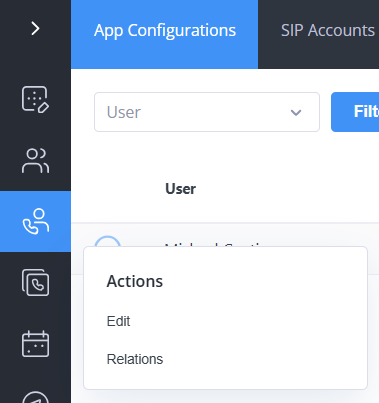
Facendo clic sui tre puntini compaiono due opzioni.

Nessuna delle due sembra avere informazioni SIP

Sospiro… Mi viene in mente che potrebbe essere utile inviarmi queste informazioni via email e IDENTIFICARLE CHIARAMENTE come qualcosa da mettere in un posto sicuro.

Potrebbe anche essere una buona idea MOSTRARLE CHIARAMENTE sulla home page quando accedo al mio account.

Presumo che sia ciò che è nascosto nel codice QR? (che per qualche motivo non funziona)

Non dovrebbe davvero essere così difficile…

Ciao @Linguini,

Spero vada tutto bene.

Devi cliccare su “SIP Accounts” – il tuo screenshot mostra che sei su “App Configurations” – clicca sull’elemento subito accanto.

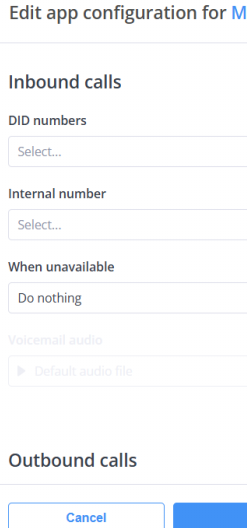
Corretto, perché non stai visualizzando le informazioni SIP; stai guardando le impostazioni di configurazione dell’app, che riguardano l’app del sistema telefonico.

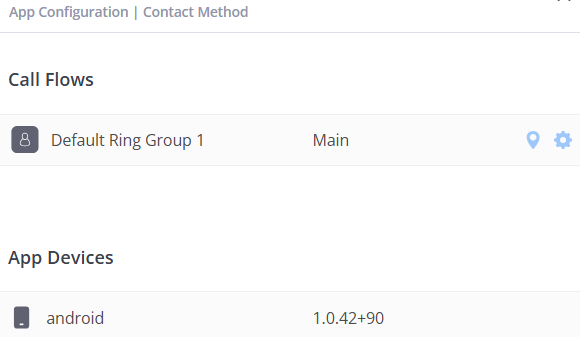
Questa è la sezione Contact Methods, ma come vedi, non ci sono account SIP.

Ho seguito attentamente le tue istruzioni… Non ci sono account SIP sotto Contact Methods

MA

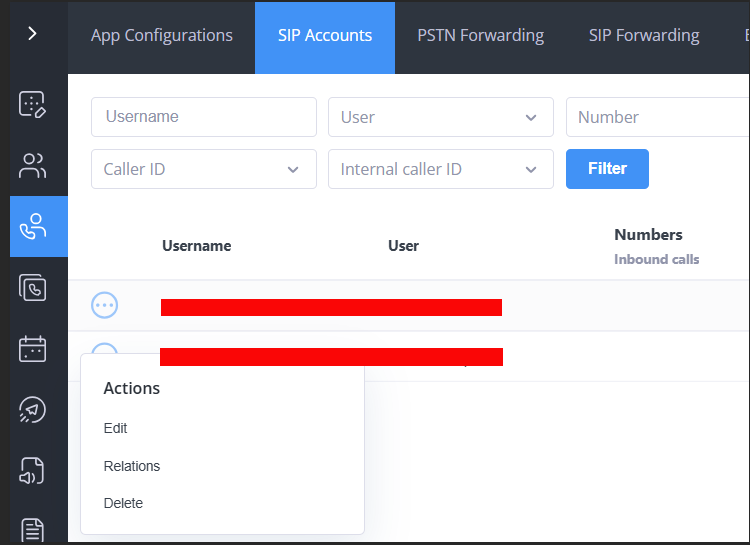
c’è un SIP Accounts IN CIMA ALLA PAGINA.

È quello che intendi?

Se sono nel posto giusto, cliccando sui 3 puntini si apre questo menu.

Questo pannello è complesso, controintuitivo e dettagliato. Non mi stai dando abbastanza informazioni per orientarmi.

TI PREGO DI CONSIDERARE CHE QUESTO NON È SEMPLICE PER LE PERSONE CHE NON LAVORANO CON QUESTE COSE OGNI GIORNO

Ho inserito queste informazioni in Linphone con successo

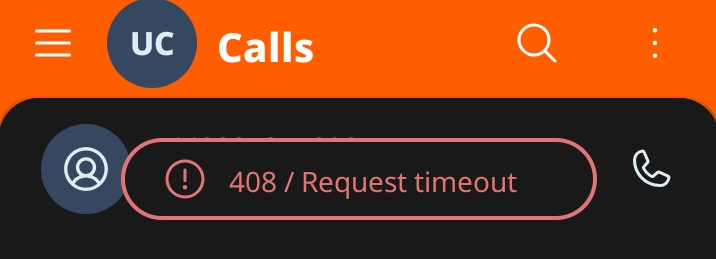
Ho provato a chiamare un numero 800 nel Regno Unito - TEMPORARILY UNAVAILABLE

cosa significa?

1 Mi Piace

Ciao @Linguini,

grazie per il feedback. Stiamo valutando soluzioni per rendere questo più intuitivo—nello specifico una sorta di chatbot con cui poter interagire per configurare il tutto. (Esempio: «Imposta il mio numero UK su un account SIP e forniscimi le credenziali.»)

Sembra che ora tu abbia configurato tutto correttamente. Quando effettui chiamate in uscita, rimuovi il «+» e dovrebbe funzionare.

Quindi, ad esempio, per chiamare un numero verde nel Regno Unito, prova 448007312345.

Grazie e facci sapere se funziona.

L’ho fatto

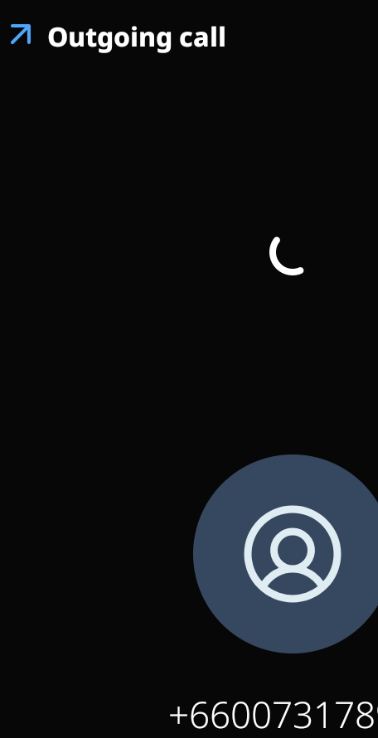
per qualche ragione inspiegabile, il numero viene convertito in

+66800731.….

Ecco perché ho aggiunto il +

NON FUNZIONA

Potresti per favore testare una di queste app gratuite con il mio account per assicurarti che funzioni davvero? Questa è la quarta o quinta a[ [ per cui ho sprecato ore cercando di farla funzionare

Frustrato

Ciao @Linguini,

Capisco. Penso che tu possa avere qualche tipo di regola di riscrittura impostata sul telefono/sull’app.

In altre parole, qualcosa sta dicendo all’app di rimuovere il 44 e sostituirlo con +66 o qualcosa di simile.

Sembra che questo sia un problema noto nell’app Linphone, dato che ho trovato questo online:

https://www.reddit.com/r/VOIP/comments/1hr23a1/cant_dial_number_on_linphone/

E qui:

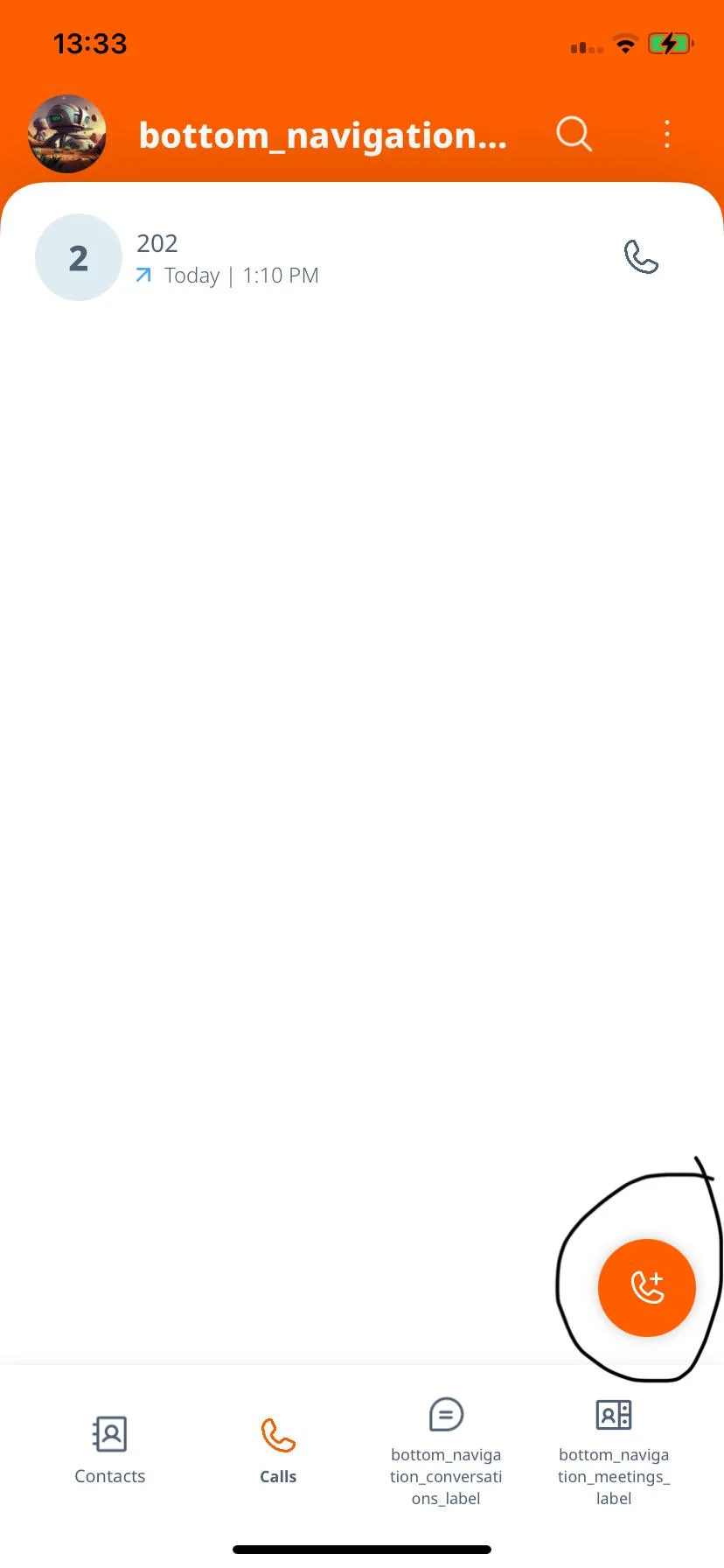
Invece di usare la barra di ricerca per comporre un numero, prova questa icona, come ha suggerito qualcuno su Reddit:

Ho appena usato le tue credenziali SIP UK su iPhone e confermo che funziona. Per “Transport”, scegli UDP perché è stata l’unica impostazione che ho dovuto modificare (anche se possiamo abilitare TLS, ma questa è un’altra conversazione).

Ho dovuto selezionare la scheda “Calls” in basso, poi l’icona in basso a destra (proprio come nello screenshot pubblicato sopra) – quindi ho potuto aprire un tastierino numerico.

Ti ho inviato il numero 800 che sto cercando di chiamare

Per favore testa QUEL NUMERO perché a me non funziona

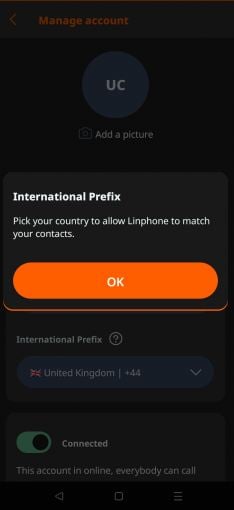
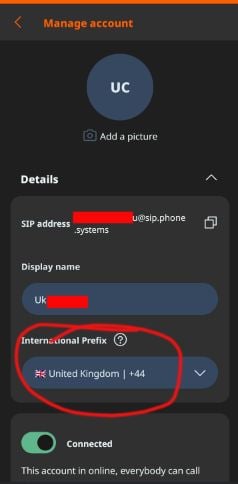
Ho impostato l’account linphone per mettere +44 davanti a tutti i numeri e usare UDP

Sembra che non ci sia modo di disattivare la preimpostazione del prefisso del codice paese con Linphone.

Il numero è stato testato e confermato funzionante (con le tue credenziali SIP).

Potresti controllare le “Impostazioni” avanzate nell’app Linphone per favore - Chiamate > Impostazioni avanzate?

Per la Crittografia dei media, prova “Nessuna”.

Per i codec audio, selezionali tutti.

Sappiamo che in precedenza i tuoi tentativi con Linphone funzionavano, quindi non siamo sicuri di cosa sia successo. Nel caso ci fosse un problema di firewall o di rete con Linphone stesso, puoi per favore provare con una rete diversa (un altro Wi‑Fi o i dati mobili)?

Se tutto questo non funziona, inviaci per favore degli screenshot delle impostazioni dell’app.

Non sono riuscito a far funzionare linphone o qualsiasi altra app SIP GRATUITA a parte Zoiper, che è limitata a un solo numero. Per chiamare il Regno Unito avevo bisogno di un secondo numero, quindi Zoiper era inutile.

Linphone ora funziona. Dopo molti tentativi ed errori, il problema sembrava essere l’IPv6. Disabilitare questo protocollo nelle impostazioni avanzate di linphone ha presumibilmente forzato linphone a usare l’IPv4, che ha funzionato.

L’altra possibilità è che la mia VPN sia configurata per bloccare le connessioni IPv6

La prossima domanda è come usare due numeri con linphone senza dover creare un nuovo account (inserendo utente/password) ogni volta che passo da uno all’altro

1 Mi Piace