FlyNumber en Android con una app *GRATIS* para hacer/recibir llamadas - RABBIT HOLE

,

Para cualquiera que se enfrente a las arenas siempre cambiantes del campo SÚPER complejo de VOIP, SIP, TRUNK y como una docena de otros términos ininteligibles para esta tecnología, tenga en cuenta que este es un campo muy detallado y técnico que requiere MUCHÍSIMA lectura, aprendizaje ¡y frustraciones!

Mi tarea: hacer una llamada a un número 800 del Reino Unido desde mi teléfono Android.

1 semana de esfuerzo constante. Sin suerte.

Primero hablemos de las apps de Android, de las cuales hay muchas. La app recomendada no se llama FlyNumber, no, está hábilmente disfrazada con el nombre “phone.systems” por razones que son opacas. Habiendo desperdiciado al menos una docena de horas intentando instalarla, y ni hablar de configurarla, durante un período de muchos meses, puedo asegurar que es o bien una mala versión beta o simplemente un software basura desesperante. Lo que es más preocupante es que esto no se reconoce.

Luego está el Voiper GRATUITO. Este ha funcionado durante unos meses con pantallas molestas pidiendo actualizar, pero puedes hacer/recibir llamadas con él. Cuando las llamadas al Reino Unido no funcionaron desde un número de EE. UU., opté por un segundo número en el Reino Unido. Voiper SOLO FUNCIONA CON UN NÚMERO. Si vas a pagar por una app, entonces Voiper probablemente no sea la primera opción.

Si eres como yo y tienes un teléfono de un país, una tarjeta de crédito de otro y actualmente estás en un tercero, GooglePlayStore no permitirá la compra de apps. El otro problema es que cuando cambias de teléfono, como hago yo cada dos meses, el proceso de instalar la app que ya compraste se convierte en una o dos horas de llamadas al soporte y molestias.

Se ha sugerido que: Groundwire o Acrobits funcionan con FlyNumber. Hay otros, haz una búsqueda en Google. Sip2Sip es solo para llamadas entrantes.

Luego hay otras supuestas versiones gratuitas como 3CX. Ahora han eliminado la opción de SIP genérico y solo enumeran “proveedores compatibles” que, por supuesto, no incluyen Fly Number.

Ahí se va otro día entero desperdiciado.

Ahora pasaré a la siguiente opción e intentaré instalar y configurar ese trunk, SIP, número, contraseña, etc., etc.

Iré añadiendo a esto a medida que avance por el resto de las opciones de apps para Android.

Hola @Linguini,

Gracias por publicar, y realmente apreciamos tus comentarios aquí.

Aunque coincidimos en que al principio esto puede parecer abrumador, en realidad es una premisa sencilla una vez que la entiendes. La idea detrás de que ofrezcamos una estrategia más “técnica” aquí es permitir la máxima flexibilidad. Con SIP (el estándar para el transporte de telefonía/VoIP), los usuarios finales podrán personalizar realmente la forma en que se realizan y reciben las llamadas.

Resulta que nuestra apuesta fue acertada: las plataformas de IA ahora están ofreciendo integraciones SIP con sus plataformas; esto significa que configurar un FlyNumber con ellas es fácil y directo al grano.

Consulta: Vapi AI SIP intro y Using SIP with OpenAI como ejemplos de esto.

Con la IA, ahora es mucho más fácil de entender, especialmente con nuestra función añadida recientemente, donde puedes ver nuestra documentación en markdown (un formato que la IA puede entender fácilmente). Mira esta publicación en X.

Así que, por ejemplo, puedes introducir esta URL en ChatGPT https://www.flynumber.com/docs/phone-system-guide/main-menu/contact-methods.md y hacer preguntas: «¿Cómo haría para que esto funcionara en mi teléfono Android?» … «Revisa su otra documentación para ayudarme a entender esto»… y así sucesivamente.

¿Has probado Linphone? Creo que podría ser una opción viable aquí.

https://www.linphone.org/en/download/#linphoneapp

Haznos saber si esto funciona para ti; nos encantaría conocer tus comentarios.

No. ¿Y tú?

Es la primera vez que mencionas esto después de cuántos correos de soporte…

Bien, empecemos…

Ir al correo y escanear el código QR
mensaje de error: CÓDIGO QR NO VÁLIDO

Hmmm, me parece recordar que la invitación caduca pero no recuerdo después de cuánto tiempo, así que

reenviar invitación

h t t ps://w w w .fly number .com / pbx - panel

lado derecho Haz clic en Phone System Panel en el menú lateral.
lado izquierdo haz clic en users
haz clic en los tres puntos del usuario
haz clic en Resend Invite App
(esto envía un código QR a tu correo electrónico)
Ir al correo y escanear el código QR
mensaje de error: CÓDIGO QR NO VÁLIDO

saltar el código QR e introducir los datos a mano
haz clic en “use third party SIP account”
Username
password
Domain: sip.phone.systems
display name: Phone Systems
UDP
TCP
TLS
Hmmm, probar los tres
mensaje de error: Contraseña o nombre de usuario incorrectos

Configuración avanzada:
AuthenticaionID - dejar en blanco
SIP Proxy server URL -***
mensaje de error: Contraseña o nombre de usuario incorrectos

Búsqueda con IA: setup linphone for flynumber
ver un video de 10 minutos con mi bigote de manillar
USERNAME USUALLY IS YOUR EXTENSION NUMBER (el NOMBRE DE USUARIO SUELE SER TU NÚMERO DE EXTENSIÓN)
Bueeeeeeeeno, probemos eso, pero ¿cuál es ese número???
probar algunos como el que va después de la / en los detalles de Forwarding VoIP : flypbx . com/
mensaje de error: Contraseña o nombre de usuario incorrectos

y aquí estamos otra vez, totalmente perdidos en la tierra de SIP.

otra hora más en la madriguera con esta app.

Publiquemos esto… ERROR Los usuarios solo pueden publicar 2 enlaces

suspiro… rehacer la publicación

Siento que estés teniendo problemas con esto, @Linguini.

Sí, y puedes añadir múltiples cuentas SIP.

De hecho, acabo de probarlo ahora para asegurarme.

La configuración fue bastante sencilla, usa “third-party SIP account”.

El único ajuste al que debes prestar atención (hasta donde puedo ver) es el “transport” (transporte): de forma predeterminada, tienen TLS seleccionado. En su lugar, elige TCP o UDP.

Esto no tiene nada que ver con la app de phone.systems ni con ninguna lógica de código QR (ni con FlyNumber ni con Linphone).

Asegúrate de que estás usando las credenciales SIP de “SIP Accounts” en tu panel del sistema telefónico.

Cuéntanos si te encuentras con algo.

OK, aquí vamos, semana 2 intentando hacer una llamada a un número 800 del Reino Unido

>Sí, y puedes añadir múltiples cuentas SIP.

Bueno, eso fue lo que pedí la semana pasada…

>La configuración fue bastante simple, usa “third-party SIP account”.

Como mencioné, esa parte la tengo )

Es el resto de los detalles lo que expliqué que no podía descifrar

“PRETTY SIMPLE” es una app que se instala, escanea un código QR y ¡REALMENTE FUNCIONA!

hasta ahora 2 semanas y NADA es bastante simple

Como mencioné, la app de phone.systems no permite la configuración y se queda atascada intentándolo (versión reciente de Android). Es inutilizable.

>Asegúrate de estar usando las credenciales SIP de “SIP Accounts” en tu panel de phone system.

ESTE es el problema que identifiqué arriba: ¿QUÉ credenciales exactamente?

Explicas en detalle los pasos con los que no necesito ayuda y luego no proporcionas los detalles con los que SÍ necesito ayuda. ¡Esto no es Soporte!

Necesito una URL. Necesito un ejemplo. Necesito detalles. Esta es la semana 2…

Estoy bastante seguro de que tienes un buen producto, pero configurar estas cosas NO ES TRIVIAL para gente ocupada que no quiere lidiar con aprender tecnología de sistemas telefónicos de bajo nivel.

>phone system panel.

Supongo que es aquí???v

https://www.flynumber.com/my-account

¿LUEGO HACER CLIC en “phone system panel” a la derecha??

Eso me lleva a una página con un montón de instrucciones:

Configure Your Phone System

Cree flujos de llamadas personalizados usando nuestra interfaz intuitiva de arrastrar y soltar. Cree sistemas telefónicos profesionales con grupos de timbrado, buzón de voz y enrutamiento avanzado, todo con actualizaciones en tiempo real que surten efecto de inmediato.

Key Features

  • Interfaz visual: Creador de arrastrar y soltar con módulos y conexiones de cable virtuales

  • Actualizaciones en tiempo real: Los cambios se aplican de inmediato, no es necesario guardar

  • Ring Groups (grupos de timbrado): Distribuya las llamadas a varios miembros del equipo simultáneamente

  • Call Queues (colas de llamadas): Estrategias Ring All o Round Robin para la distribución de llamadas

  • Interactive Voice Response (IVR / respuesta de voz interactiva): Cree sistemas de menú para quienes llaman

  • Time Conditions (condiciones de tiempo): Enrute las llamadas de forma diferente según el horario comercial

  • Professional Voicemail (buzón de voz profesional): Capture mensajes cuando las llamadas no se responden

How It Works

  1. Add Modules: Coloque números de teléfono, grupos de timbrado y otros bloques de construcción en su espacio de trabajo

  2. Connect Components: Use cables virtuales para enrutar llamadas entre módulos

  3. Organize Flows: Agrupe módulos relacionados en flujos de llamadas y espacios de trabajo

  4. Test Immediately: Todos los cambios surten efecto al instante para pruebas en tiempo real

NO VEO “SIP ACCOUNTS” en esta página…

¿No debo hacer clic en el botón “Launch Phone System”?

PERDIDO OTRA VEZ

Así que, ignorando ese agujero de conejo que no llevó a ninguna parte, quizá debería mirar los detalles que sí conozco:

username=ca*****

password=*******

Pero estos son para iniciar sesión en mi cuenta. ¿Los uso en linphone? Parece poco probable, pero no lo dices

Quizá sea

Username: f5*******s
Password: v#####o

lo siguiente es domain (dominio)

¿es esto?:
Domain/server: sip.phone.systems

¿o solo: phone.systems?

no lo dices

Luego Display name (nombre para mostrar), que supongo que es poco importante y ¿puedo elegir cualquiera?

Finalmente TLS UDP TCP, que sí especificaste (uno de los cinco que necesito)

POR FAVOR POR FAVOR ten en cuenta que estas cosas pueden ser triviales para ti, pero NO para los clientes :confused:

Probé el l/p para la cuenta del Reino Unido y sip.phone.systems para el dominio

NO SE PUDO INICIAR SESIÓN - CÓDIGO DE ERROR: IOERROR

Hola @Linguini,

Disculpas por todo el ida y vuelta con esto.

Correcto, haces clic en “Launch Phone System” para abrir el panel.

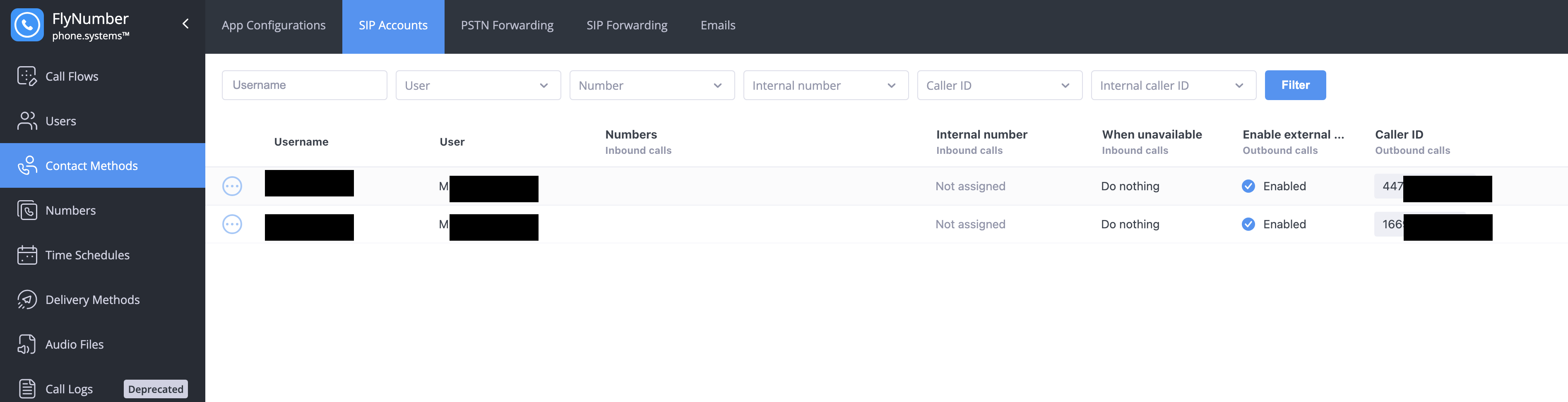
Ve a “Contact Methods” y luego a “SIP Accounts”.

Aquí:

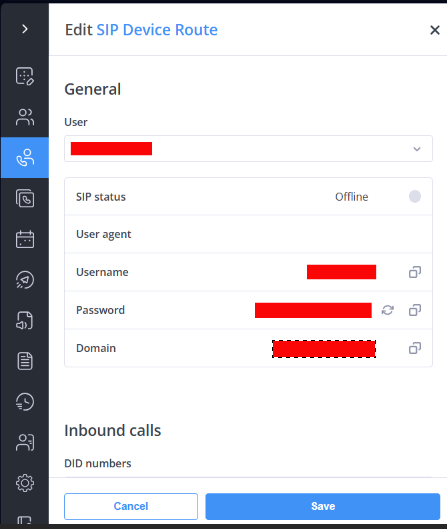
Haz clic en los 3 puntos verticales a la izquierda de la fila/entrada para ver la información SIP de cada una. Tu número de EE. UU. parece activo (también te muestra el estado de la conexión). El número del Reino Unido no aparece como activo.

Puedes usar UDP o TCP; en esa misma pantalla de configuración (después de hacer clic en los 3 puntos verticales), notarás que tanto TCP como UDP están conectados.

Por favor intenta agregar las cuentas SIP de FlyNumber del Reino Unido desde allí a tu cliente SIP y dinos los resultados; si pudieras publicar capturas de pantalla de Linphone/Zoiper, eso puede ayudar.

P. D.

Si no es mucha molestia enviar una grabación de pantalla de lo que está pasando, puede ayudar mucho. Hay un equipo de desarrollo activo, así que los cambios serían bastante rápidos, y esto podría resolver todos los problemas (ya que la app hace que las llamadas salientes basadas en DID/FlyNumber sean mucho más fáciles).

La semana pasada estuve demasiado ocupado para trabajar en esto. Así que aquí estamos, semana 4 intentando configurar CUALQUIER app para hacer una llamada a un número 800 del Reino Unido.

En este caso, Linphone…

haz clic en “Launch Phone System” para abrir el panel.

Ve a “Contact Methods” y luego a “SIP Accounts”.

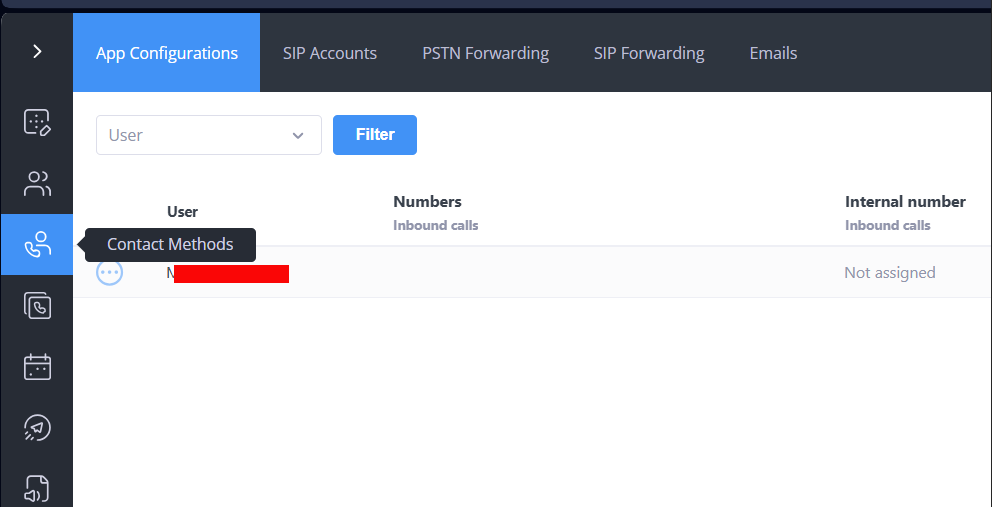
No veo lo que aparece en la captura de pantalla que publicaste. Yo veo:

solo una línea con mi nombre de usuario y “not assigned”

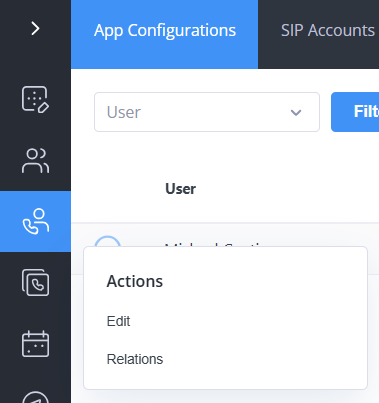
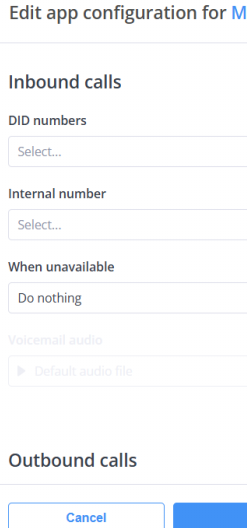
Al hacer clic en los tres puntos aparecen dos opciones.

Ninguna parece tener información SIP

Suspiro… Se me ocurre que podría ser útil que me enviaran esta información por correo electrónico e IDENTIFICARLA CLARAMENTE como algo que debo guardar en un lugar seguro.

También podría ser una buena idea MOSTRARLA CLARAMENTE en la página de inicio cuando inicio sesión en mi cuenta.

Supongo que esto es lo que está enterrado en el código QR (que no funciona por alguna razón).

Esto realmente no debería ser tan difícil…

Hola @Linguini:

Espero que todo vaya bien.

Tienes que hacer clic en «SIP Accounts»; en tu captura se ve que estás en «App Configurations». Haz clic en el elemento que está justo al lado.

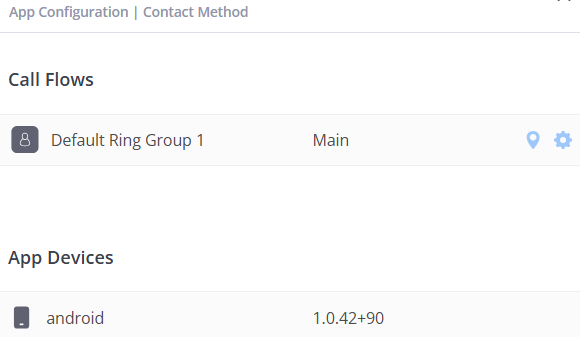
Correcto, porque no estás viendo la información SIP; estás mirando la configuración de la aplicación (App configuration settings), que corresponde a la aplicación del sistema telefónico.

Esto es Contact Methods, pero como ves, no hay cuentas SIP.

Seguí tus instrucciones cuidadosamente… No hay cuentas SIP bajo Contact Methods.

PERO

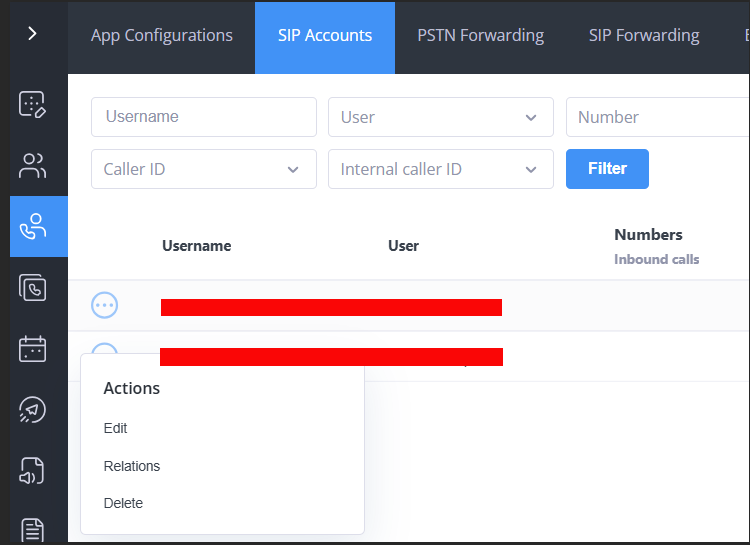
hay una cuenta SIP en LA PARTE SUPERIOR DE LA PÁGINA.

¿Es eso a lo que te refieres?

Si estoy en el lugar correcto, al hacer clic en los 3 puntos se abre este menú.

Este panel es complejo, poco intuitivo y detallado. No me estás dando suficiente información para navegar.

POR FAVOR TEN EN CUENTA QUE ESTO NO ES SENCILLO PARA LAS PERSONAS QUE NO TRABAJAN CON ESTO TODOS LOS DÍAS

Introduje esta información en Linphone correctamente.

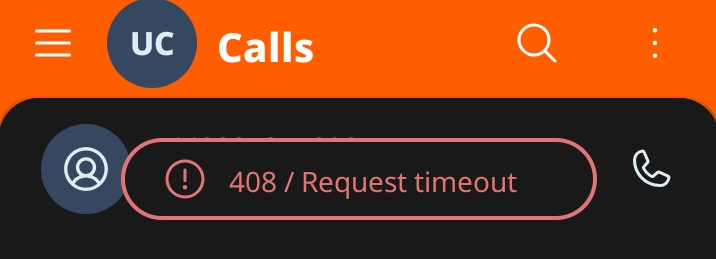
Intenté hacer una llamada a un número 800 del Reino Unido: TEMPORARILY UNAVAILABLE

¿Qué significa esto?

1 me gusta

Hola @Linguini:

Agradecemos tus comentarios. Estamos buscando soluciones para hacer esto más intuitivo; específicamente, algún tipo de chatbot con el que puedas interactuar para configurarlo. (Ejemplo: «Configura mi número del Reino Unido en una cuenta SIP y dame las credenciales»).

Parece que ahora ya lo tienes configurado correctamente. Cuando marques para llamar, por favor elimina el «+» y así debería funcionar.

Entonces, por ejemplo, para llamar a un número gratuito del Reino Unido, prueba con 448007312345.

Gracias y cuéntanos si esto funciona.

Lo intenté

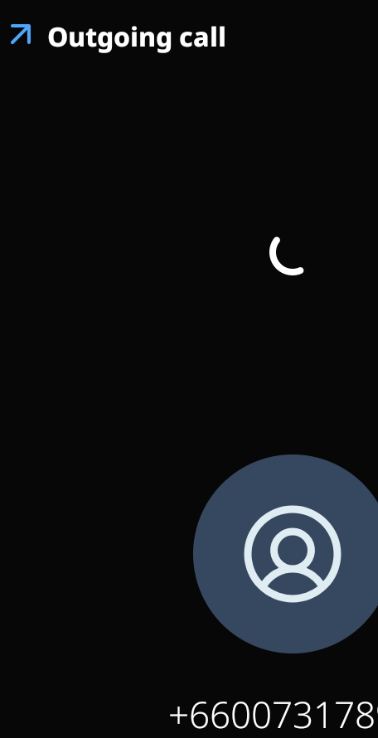
por alguna razón inexplicable, el número se convierte en

+66800731.…

Por eso añadí el +

NO FUNCIONA

¿Podría probar una de estas aplicaciones gratuitas con mi cuenta para asegurarse de que realmente vaya a funcionar? Esta es la cuarta o quinta a[[ en la que he desperdiciado horas intentando que funcione.

Frustrado

Hola @Linguini:

Ya veo. Creo que quizá tengas algún tipo de reglas de reescritura configuradas en el teléfono o en la app.

En otras palabras, algo le está indicando a la app que elimine el 44 y lo reemplace con un +66 o algo similar.

Parece que este es un problema conocido en la app Linphone, ya que encontré esto en internet:

https://www.reddit.com/r/VOIP/comments/1hr23a1/cant_dial_number_on_linphone/

Y aquí:

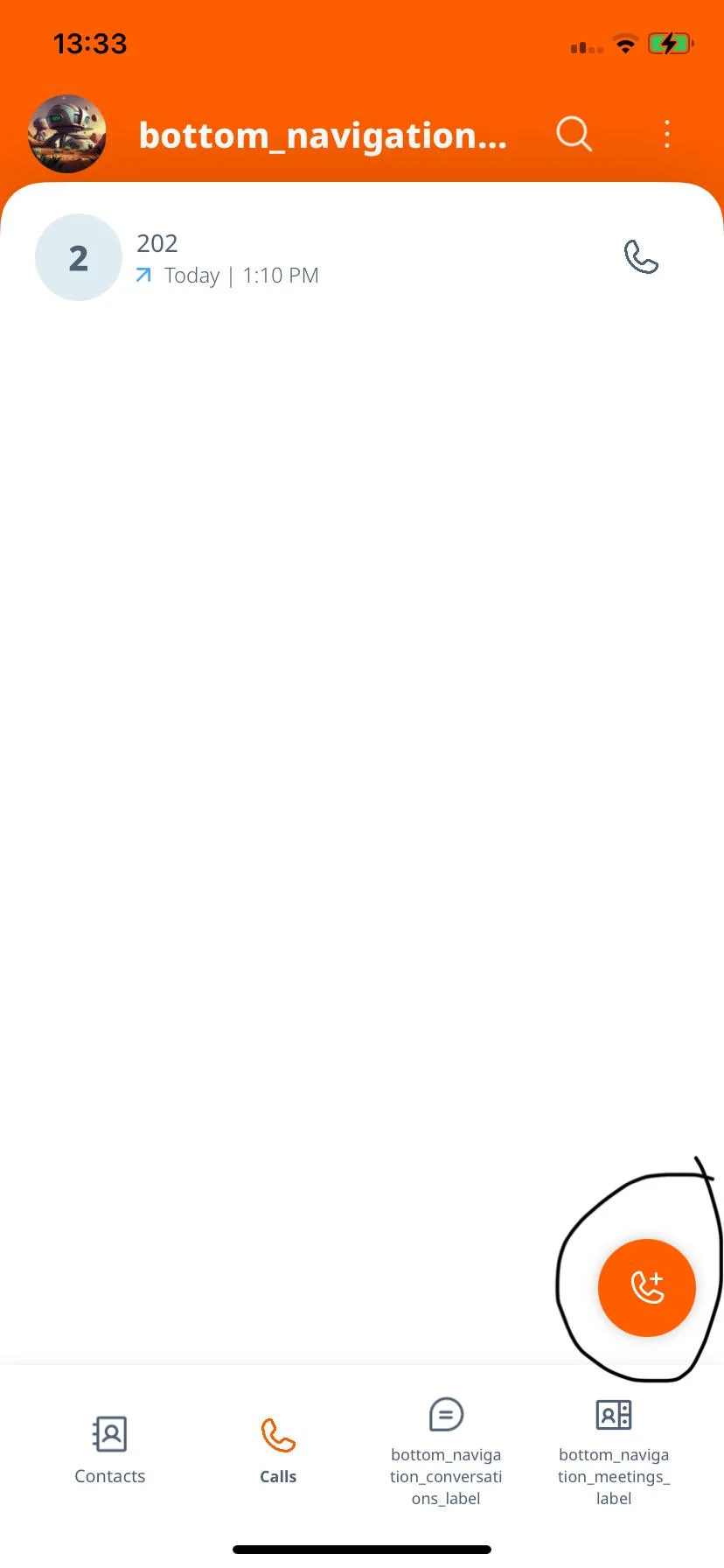
En lugar de usar la barra de búsqueda para marcar un número, prueba con este ícono, como mencionó alguien en Reddit:

Acabo de usar tus credenciales SIP del Reino Unido en un iPhone y confirmé que funciona. Para «Transport», elige UDP, ya que fue el único ajuste que hubo que cambiar (aunque podemos habilitar TLS, pero esa es otra conversación).

Tuve que seleccionar la pestaña «Calls» en la parte inferior y luego el ícono en la parte inferior derecha (igual que en la captura de pantalla publicada arriba); después de eso, pude abrir un teclado de marcación.

Te envié el número 800 al que estoy intentando llamar

Por favor, prueba ESE NÚMERO porque a mí no me funciona

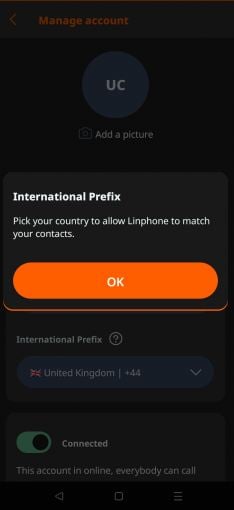
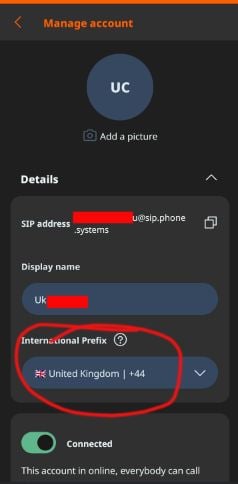
He configurado la cuenta de linphone para poner +44 delante de todos los números y usar UDP

Parece que no hay forma de desactivar la anteposición del código de país con Linphone.

El número fue probado y se confirmó que funciona (con tus credenciales SIP).

¿Podrías revisar la sección avanzada de «Settings» en la app Linphone, por favor - Calls > Advanced settings?

Para Media Encryption, prueba con «None».

Para Audio codecs, selecciónalos todos.

Sabemos que antes tus intentos con Linphone estaban funcionando, así que no estamos seguros de qué pasó. Por si acaso hay algún problema de firewall o de red con Linphone en sí, ¿puedes probar con una red diferente (otro Wi‑Fi o datos móviles)?

Si todo esto falla, envíanos capturas de pantalla de la configuración de la app.

No pude hacer que linphone ni ninguna otra app SIP GRATUITA funcionara aparte de Zoiper, que está limitado a un solo número. Para llamar al Reino Unido necesitaba un segundo número, así que Zoiper no me servía.

Ahora Linphone está funcionando. Después de muchas pruebas y errores, el problema parecía ser IPv6. Desactivar este protocolo en la configuración avanzada de linphone presumiblemente obligó a linphone a usar IPv4, lo cual funcionó.

La otra posibilidad es que mi VPN esté configurada para bloquear conexiones IPv6.

La siguiente pregunta es cómo usar dos números con linphone sin tener que crear una cuenta nueva (introduciendo usuario/contraseña) cada vez que cambio de uno a otro.

1 me gusta